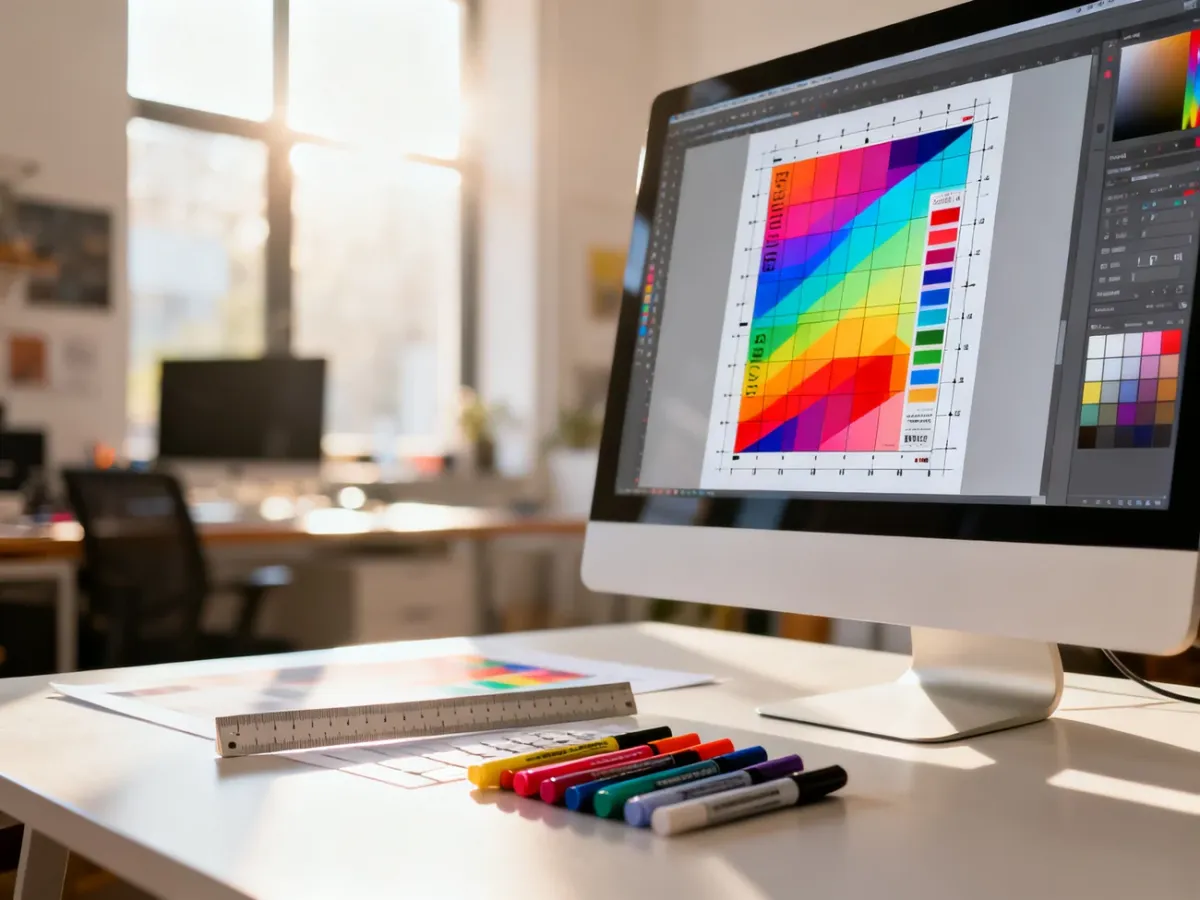
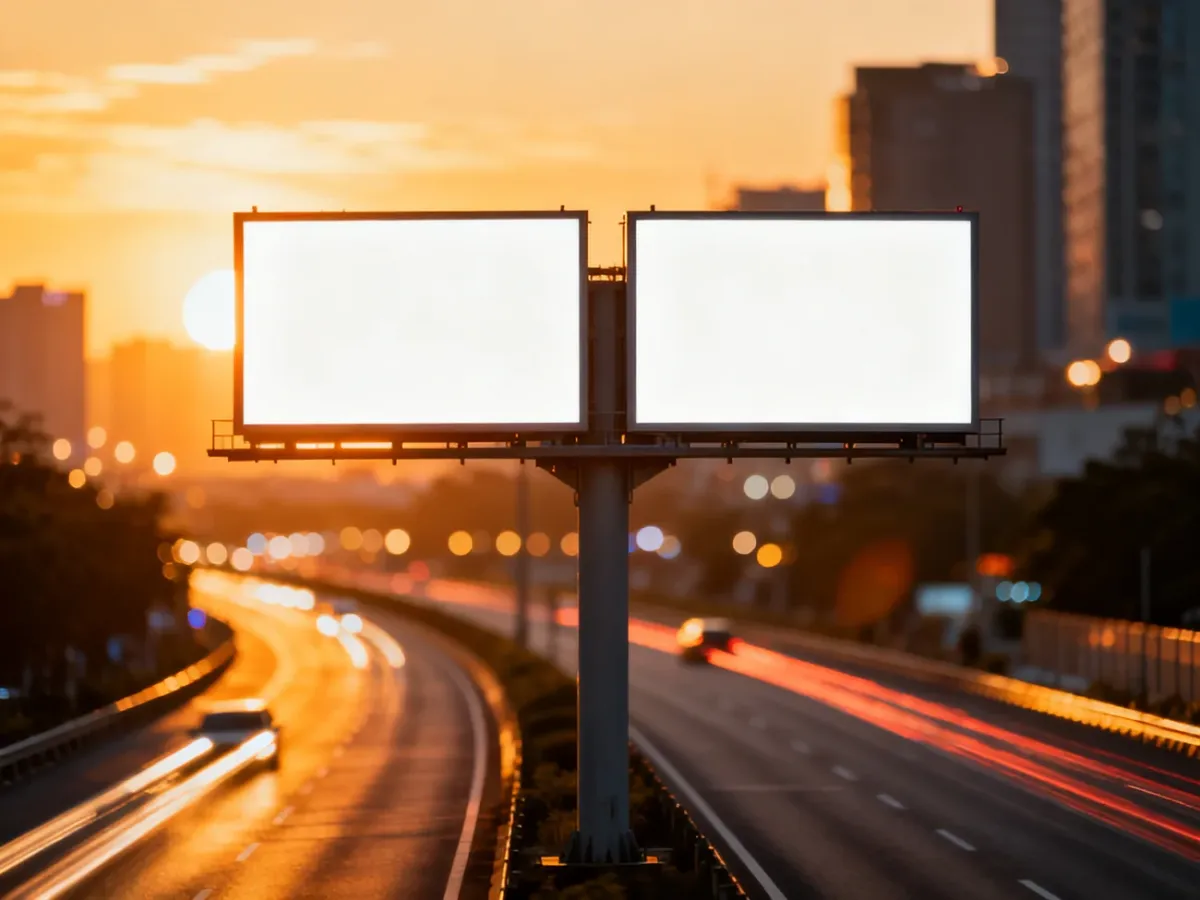
Jak zrobić baner reklamowy do druku? Przygotuj projekt w CMYK, ustaw właściwą rozdzielczość, dodaj spady i margines bezpieczeństwa, a przed eksportem zamień fonty na krzywe. W przypadku banera wielkoformatowego najczęściej sprawdza się rozdzielczość 72–150 DPI, spad około 1 cm oraz odsunięcie ważnych elementów od krawędzi o co najmniej 6 cm.
Planowanie parametrów technicznych
Zanim zaczniesz projektować, ustal rzeczywisty wymiar banera, miejsce ekspozycji i odległość, z której będzie oglądany. Baner przeznaczony na ogrodzenie wymaga innych założeń niż grafika oglądana z kilku metrów we wnętrzu. Wymagania konkretnej drukarni mogą się różnić, dlatego przed rozpoczęciem pracy sprawdź jej specyfikację.
Projekt przygotuj w przestrzeni kolorów CMYK. RGB służy przede wszystkim do wyświetlania obrazu na ekranie, natomiast drukarka pracuje na farbach lub atramentach odpowiadających modelowi CMYK. Intensywne kolory widoczne na monitorze mogą po konwersji stać się mniej nasycone.
| Parametr |
Zalecana wartość |
Uwagi |
| Format |
Docelowy wymiar banera |
Ustal proporcje przed rozpoczęciem projektu. |
| Rozdzielczość |
72–150 DPI w skali 1:1 |
Większa odległość oglądania zwykle pozwala zastosować niższą wartość. |
| Przestrzeń barw |
CMYK |
RGB może zmienić wygląd kolorów po wydrukowaniu. |
| Spady |
Około 1 cm z każdej strony |
Dokładną wartość potwierdź w drukarni. Spad obejmuje tło, nie tekst ani logo. |
Warto rozróżnić PPI i DPI. PPI opisuje liczbę pikseli obrazu przypadających na cal w pliku, a DPI odnosi się do rozdzielczości urządzenia drukującego. W codziennej komunikacji drukarnie często używają określenia DPI także przy opisie plików, ale o jakości zdjęcia decyduje przede wszystkim liczba pikseli w docelowym rozmiarze i odległość oglądania.
Baner musi być czytelny w kilka sekund. Duży wymiar nie oznacza, że można umieścić na nim więcej tekstu. Odbiorca powinien szybko zauważyć główny komunikat, rozpoznać firmę i odczytać najważniejszy kontakt.
Na czytelność projektu wpływają przede wszystkim:
- Zasada 3 sekund – główny przekaz powinien być zrozumiały niemal natychmiast.
- Duże litery – przy dużych banerach często stosuje się tekst o wysokości około 7–10 cm, ale ostateczny rozmiar zależy od odległości oglądania.
- Kontrast – jasny tekst na ciemnym tle lub ciemny na jasnym jest łatwiejszy do odczytania.
- Proste kroje pisma – Arial, Helvetica, Montserrat czy Open Sans zwykle sprawdzają się lepiej niż ozdobne fonty.
- Ograniczona liczba elementów – zbyt wiele zdjęć, haseł i dekoracji osłabia hierarchię informacji.
Logotypy i tekst najlepiej przygotować jako wektory. Grafika wektorowa zachowuje ostrość niezależnie od skali, dlatego nadaje się do znaków firmowych, ikon i prostych ilustracji. Zdjęcia są grafiką rastrową, więc ich jakość zależy od liczby pikseli. Nie rozciągaj małego obrazu na dużą powierzchnię bez sprawdzenia go w docelowym rozmiarze.
Proces tworzenia pliku krok po kroku
- Ustal wymiar i skalę projektu – pracuj w rozmiarze 1:1, jeśli komputer i program pozwalają na płynne działanie. Przy bardzo dużych formatach można zastosować skalę pomniejszoną, ale trzeba wtedy odpowiednio przeliczyć spady, marginesy i rozdzielczość.
- Ustaw przestrzeń CMYK – wybierz ją już na początku pracy, a nie dopiero przed eksportem. Dzięki temu łatwiej ocenisz ograniczenia kolorystyczne druku.
- Dodaj spady – dla banera często przyjmuje się około 1 cm z każdej strony, jednak ostateczna wartość zależy od drukarni. Spady są potrzebne, ponieważ materiał może być zgrzewany lub wykańczany przy krawędziach.
- Zachowaj margines bezpieczeństwa – tekst, logo i dane kontaktowe odsuń od krawędzi przynajmniej o 6 cm, szczególnie gdy baner będzie miał zgrzewane brzegi lub oczka. Na obszarze spadu powinno znajdować się wyłącznie tło.
- Umieść zdjęcia w odpowiedniej jakości – w programach wektorowych, takich jak Adobe Illustrator, obrazy rastrowe osadź w pliku zamiast pozostawiać je jako odnośniki do lokalnych assetów. Sprawdź ich jakość w skali 100%.
- Zamień fonty na krzywe – dzięki temu drukarnia nie podmieni użytego kroju na inny. Zrób to na kopii pliku roboczego, ponieważ po zamianie tekstu na krzywe edycja treści jest znacznie trudniejsza.
- Sprawdź cienkie linie i drobne detale – bardzo delikatne elementy mogą stracić ostrość albo stać się niewidoczne w druku wielkoformatowym. Uprość grafikę, jeśli nie będzie czytelna z docelowej odległości.
- Wykonaj kontrolę końcową – sprawdź wymiary, kolory, spady, marginesy, osadzenie zdjęć, poprawność tekstów i położenie elementów względem miejsc oczkowania.
- Wyeksportuj plik produkcyjny – wybierz PDF/X albo TIFF zgodnie z wymaganiami drukarni i otwórz gotowy plik ponownie, aby upewnić się, że wszystkie elementy są widoczne.
Uwaga: nie wysyłaj bez sprawdzenia projektu w RGB. Konwersja na CMYK może zmienić jaskrawe zielenie, fiolety, błękity i inne kolory spoza zakresu możliwego do odtworzenia w druku. Nie usuwaj też spadów tylko dlatego, że na ekranie wyglądają jak niepotrzebny margines. Przy zgrzewaniu i oczkowaniu zabezpieczają tło przed powstaniem białych krawędzi oraz chronią treść przed wejściem w strefę wykończenia.
Plik roboczy, na przykład AI, CDR lub PSD, służy do dalszej edycji. Nie zawsze jest dobrym plikiem produkcyjnym, ponieważ może zawierać nieosadzone zdjęcia, niezamienione fonty albo efekty zależne od konkretnego programu.
PDF/X jest zwykle najwygodniejszym standardem wysyłki dla prostych projektów wektorowych. TIFF może być bezpieczniejszy przy grafice z dużą liczbą cieni, przezroczystości, gradientów i efektów mieszania warstw. EPS lub AI można stosować wtedy, gdy drukarnia wyraźnie je akceptuje. Zawsze kieruj się jej wymaganiami, ponieważ sposób interpretacji efektów i profili kolorystycznych może być różny.
Checklista przed wysłaniem do drukarni
Przed przesłaniem pliku sprawdź po kolei:
- Projekt ma właściwy wymiar i proporcje.
- Plik pracuje w przestrzeni CMYK, a nie RGB.
- Rozdzielczość odpowiada formatowi i odległości oglądania.
- Spady są dodane zgodnie z wytycznymi drukarni.
- Tekst i logo znajdują się poza strefą wykończenia, najlepiej co najmniej 6 cm od krawędzi.
- Wszystkie fonty zostały zamienione na krzywe.
- Zdjęcia są osadzone i mają wystarczającą jakość.
- Plik został zapisany jako zaakceptowany PDF/X lub TIFF.
Jeśli projekt zawiera skomplikowane efekty, nietypowe kolory albo nie masz pewności, jak przygotować krzywe i spady, prześlij drukarni plik roboczy wraz z informacją o docelowym formacie. Weryfikacja przed produkcją jest tańsza niż poprawianie całego nakładu.